Domain myhdtv.de kaufen?
Wir ziehen mit dem Projekt
myhdtv.de um.
Sind Sie am Kauf der Domain
myhdtv.de interessiert?
domain@kv-gmbh.de · 0541-91531010
Domain myhdtv.de kaufen?
Was bedeutet Netzlaufwerk?
Ein Netzlaufwerk ist ein Speicherbereich auf einem Server oder einem anderen Computer, der über ein Netzwerk zugänglich ist. Es ermöglicht Benutzern, Dateien und Ordner von verschiedenen Geräten aus zu speichern, abzurufen und zu bearbeiten. Netzlaufwerke werden häufig in Unternehmen eingesetzt, um eine zentrale Datenablage für Mitarbeiter bereitzustellen. Sie können auch für den Austausch von Dateien zwischen verschiedenen Benutzern verwendet werden. Netzlaufwerke werden normalerweise über eine Netzwerkfreigabe oder einen speziellen Dateiserver bereitgestellt. **
Wie verbinde ich ein Netzlaufwerk?
Um ein Netzlaufwerk zu verbinden, musst du zuerst sicherstellen, dass du mit dem Netzwerk verbunden bist. Gehe dann zum Explorer und klicke auf "Dieser PC". Wähle oben im Menü die Option "Netzlaufwerk verbinden" aus. Dort kannst du den Pfad zum Netzlaufwerk eingeben und gegebenenfalls Benutzername und Passwort angeben. Klicke dann auf "Fertigstellen" und das Netzlaufwerk sollte verbunden sein. Du kannst nun auf die Dateien und Ordner im Netzlaufwerk zugreifen. **
Ähnliche Suchbegriffe für Netzlaufwerk
Top-Angebote
Produkte zum Begriff Netzlaufwerk:
-
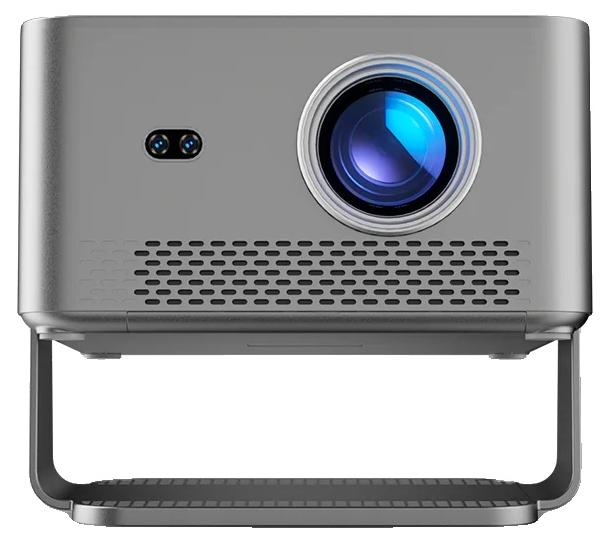
Projektor, 1080p Auflösung, Eingebaute Streaming-Funktion, HY450GTVatemberaubende visuals: genießen sie scharfe und detaillierte bilder mit nativer 1080p-auflösung und unterstützung für 4k-inhalte, die ihr seherlebnis verbessern.benutzerfreundliche einrichtung: vereinfachte installation mit funktionen wie autofokus und intelligenter keystone-korrektur, die es jedem erleichtert, das gerät einzurichten.direkter streaming-zugriff: genießen sie eine vielzahl von unterhaltungsoptionen mit integrierten apps, die die notwendigkeit zusätzlicher geräte beseitigen.zuverlässige konnektivität: erleben sie nahtloses streaming mit dual-band-wlan und bluetooth0, die einfache verbindungen zu ihren lieblings-audiogeräten ermöglichen.kinoartige projektionsgrößen: verwandeln sie ihr zuhause in ein kino mit anpassbaren projektionsgrößen von 40 bis 150 zoll, perfekt für jeden raum. Spezifikation: material: ledprojektierte abmessungen: 40150 zolloptische auflösung: 1920x1080pkontrastverhältnis: 10000:1helligkeit: 1100 ansilumenkompatibilität: unterstützt 4kinhaltekonnektiv478,99 €*Versand: 0,00 €Sichere Weiterleitung zum Anbieter
-
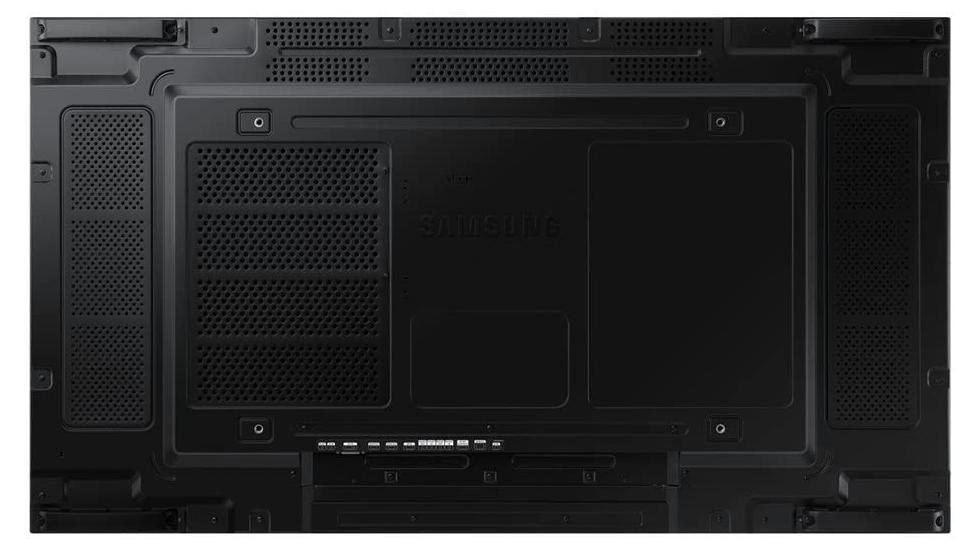
55-Zoll-Videowand - LED-Bildschirm mit AuflösungDiese 55-Zoll-Videowand bietet eine beeindruckende Bildqualität mit einer maximalen Auflösung von 1080p Full HD. Ideal für Präsentationen, Veranstaltungen oder als digitale Beschilderung in Geschäften und öffentlichen Bereichen. Mit einer Helligkeit von 700 cd/m² sind Ihre Bilder jederzeit gut sichtbar, auch in gut beleuchteten Umgebungen.EigenschaftenDisplaytyp: LED mit flachem BildschirmBildwiederholfrequenz: 120 HzOb Sie einen Film zeigen oder Informationen teilen möchten, dieser Bildschirm sorgt für eine scharfe und lebendige Darstellung. Er lässt sich dank der Netzwerkschnittstellen einfach in bestehende Systeme integrieren.SpezifikationenAbmessungen: 25D x 84B x 14H cmGewicht: 16,8 KilogrammMit dieser Videowand sind Sie sicher, Ihre Inhalte professionell und ansprechend zu präsentieren.4407,95 €*Versand: 0,00 €Sichere Weiterleitung zum Anbieter
-
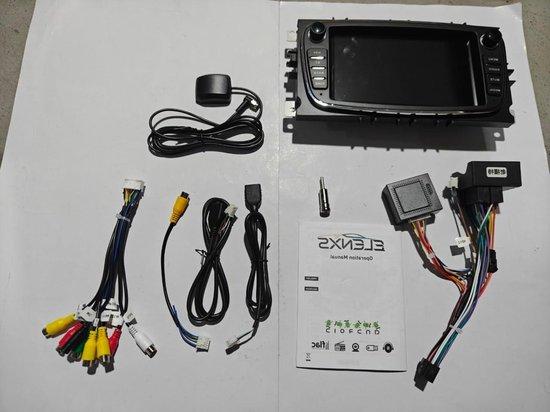
Einbauautoradio - Auto-Multimedia - Navigation & Entertainment - Android 14 System - 7-Zoll-Display - SchwarzVerbessern Sie Ihr Fahrerlebnis mit diesem fortschrittlichen Autoradio, das speziell für eine nahtlose Smartphone-Konnektivität und Unterhaltung unterwegs entwickelt wurde. Verabschieden Sie sich von langweiligen Fahrten und genießen Sie eine intelligente Cockpit-Lösung, die Ihre Reisen bereichert. Dieses Autoradio verfügt über ein helles 7-Zoll-HD-Display, läuft mit Android 14 und bietet 4 GB RAM und 64 GB ROM, sodass Sie problemlos Ihre Lieblings-Apps wie Navigation, Musikstreaming und Videos herunterladen und nutzen können. Dank der WLAN-Konnektivität und des GPS mit präziser Positionierung verirren Sie sich nie wieder. Die Plug-and-Play-Installation mit CANbus-Unterstützung sorgt dafür, dass originale Funktionen wie die Lenkradbedienung erhalten bleiben. Erleben Sie freihändiges Telefonieren über Bluetooth 4.1 und passen Sie Ihren Klang mit dem 32-Band-Equalizer für ein optimales Klangerlebnis an. Die innovative Mirror Link-Funktion spiegelt den Bildschirm Ihres Smartphones, sodass345,36 €*Versand: 0,00 €Sichere Weiterleitung zum Anbieter
-
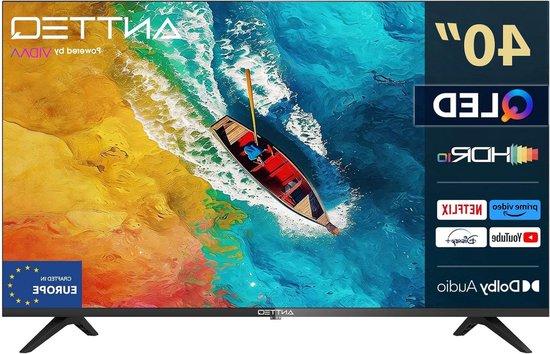
Smart QLED Fernseher - App-Store für Fernseher - Unterhaltung zu Hause - Europäische Produktion - 40 Zoll - SchwarzErleben Sie ein unvergleichliches Seherlebnis mit diesem QLED Smart-TV, der Ihre Lieblingsinhalte zum Leben erweckt. Genießen Sie atemberaubende Bilder und ein intuitives Smart-System, das perfekt auf Ihre Unterhaltungsbedürfnisse zugeschnitten ist und Ihnen sofortigen Zugriff auf eine Welt voller Filme, Serien und Apps bietet. Dieser Fernseher ist für den optimalen Einsatz im Wohnzimmer konzipiert, egal ob Sie die neuesten Blockbuster über vorinstallierte Apps wie Netflix und YouTube ansehen möchten oder die vielfältigen Möglichkeiten des App Stores erkunden wollen. Das VIDAA-System sorgt für eine schnelle und reibungslose Bedienung, während die QLED-Technologie mit dreifacher Bildverbesserung für tiefere Schwarztöne und lebendigere Farben sorgt. Dank des integrierten Triple-Tuners und der Bluetooth-Konnektivität ist dieser Fernseher eine komplette Ergänzung für Ihr Wohnzimmer. Was diesen Fernseher wirklich auszeichnet, ist die hochwertige Verarbeitung und , die vollständig in der EU469,60 €*Versand: 0,00 €Sichere Weiterleitung zum Anbieter
-
Wie erstelle ich ein Netzlaufwerk?
Um ein Netzlaufwerk zu erstellen, musst du zunächst sicherstellen, dass du mit dem Netzwerk verbunden bist. Klicke dann mit der rechten Maustaste auf "Dieser PC" und wähle "Netzlaufwerk verbinden". Wähle einen Laufwerksbuchstaben aus und gib den Pfad des Netzwerkordners ein, den du verbinden möchtest. Klicke auf "Fertig stellen" und das Netzlaufwerk wird erstellt. **
-
Wie erstelle ich ein Netzlaufwerk?
Um ein Netzlaufwerk zu erstellen, musst du zuerst sicherstellen, dass du mit dem Netzwerk verbunden bist. Öffne dann den Datei-Explorer und klicke auf "Dieser PC". Wähle im Menü die Option "Netzlaufwerk verbinden" aus. Dort kannst du den Laufwerksbuchstaben auswählen und den Pfad zum Netzwerkordner eingeben. Klicke auf "Fertig stellen" und gib gegebenenfalls deine Anmeldeinformationen ein. Das Netzlaufwerk sollte nun erstellt sein und im Datei-Explorer angezeigt werden. **
-
Wie verbindet man ein Netzlaufwerk?
Um ein Netzlaufwerk zu verbinden, musst du zuerst sicherstellen, dass du mit dem Netzwerk verbunden bist, in dem sich das Laufwerk befindet. Öffne dann den Datei-Explorer auf deinem Computer und klicke auf "Dieser PC". Wähle dort die Option "Netzlaufwerk verbinden" aus und gib den Pfad zum Netzlaufwerk ein, z.B. \\Servername\Freigabename. Du wirst dann nach deinen Anmeldeinformationen für das Netzwerk gefragt, die du eingeben musst, um das Laufwerk erfolgreich zu verbinden. Sobald die Verbindung hergestellt ist, kannst du auf das Netzlaufwerk wie auf jedes andere Laufwerk auf deinem Computer zugreifen. **
-
Wie kann ich ein Netzlaufwerk verbinden?
Um ein Netzlaufwerk zu verbinden, musst du zuerst sicherstellen, dass du mit dem Netzwerk verbunden bist. Öffne dann den Datei-Explorer auf deinem Computer und klicke auf "Dieser PC". Wähle dort die Option "Computer" und dann "Netzlaufwerk verbinden". Gib den Pfad zum Netzlaufwerk ein, den du verbinden möchtest, und folge den Anweisungen, um dich mit deinen Netzwerkzugangsdaten anzumelden. Nachdem du die Verbindung hergestellt hast, kannst du auf das Netzlaufwerk wie auf jeden anderen Ordner auf deinem Computer zugreifen. **
Erkennt Adobe Solid State Drive als Netzlaufwerk?
Nein, Adobe erkennt Solid State Drives (SSDs) nicht als Netzlaufwerke. Ein SSD ist eine Art Festplatte, während ein Netzlaufwerk ein Speicherort ist, der über ein Netzwerk zugänglich ist. Adobe kann jedoch auf Dateien zugreifen, die auf einem SSD oder einem Netzlaufwerk gespeichert sind. **
Wie kann ich auf das Netzlaufwerk zugreifen?
Um auf ein Netzlaufwerk zuzugreifen, musst du zunächst sicherstellen, dass du mit dem Netzwerk verbunden bist. Öffne dann den Datei-Explorer auf deinem Computer und klicke auf "Dieser PC". Dort solltest du das Netzlaufwerk unter den verfügbaren Laufwerken sehen. Klicke einfach darauf, um darauf zuzugreifen und die Dateien zu durchsuchen. **
Top-Angebote
Produkte zum Begriff Netzlaufwerk:
-
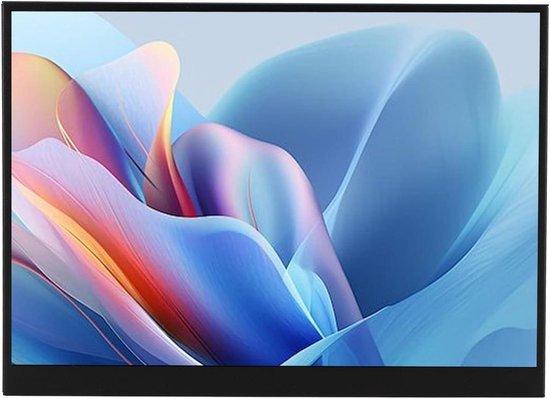
Tragbarer Bildschirm - Externer Monitor - Für Arbeit und Unterhaltung - Ultra HD Auflösung - 11 Zoll - SchwarzErweitern Sie Ihr visuelles Erlebnis mit diesem tragbaren 11-Zoll-IPS-Display. Genießen Sie atemberaubende Bilder dank der Ultra HD-Auflösung von 2160x1440, die für scharfe Details und lebendige Farben aus jedem Blickwinkel sorgt. Dieses externe Display ist die perfekte Ergänzung für Ihre bestehende Ausrüstung. Dieses vielseitige Display eignet sich nicht nur ideal für Ihr Tablet, Telefon oder Ihren Computer, sondern auch für verschiedene Spielekonsolen und bringt so Ihre Arbeit und Ihr Entertainment auf ein neues Level. Die integrierten Stereo-Lautsprecher liefern ein reichhaltiges Klangerlebnis, während das praktische Scrollrad die Anpassung von Lautstärke und Menüeinstellungen vereinfacht. Dank der zahlreichen Anschlüsse, darunter Mini HD Multimedia Interface, 3,5 mm und Typ C, ist die Verbindung dank des Plug-and-Play-Designs kinderleicht. Mit seiner beeindruckenden Ultra HD-Auflösung und Benutzerfreundlichkeit bietet dieses Display ein unvergleichliches Seherlebnis. Vervollständig314,22 €*Versand: 0,00 €Sichere Weiterleitung zum Anbieter
-
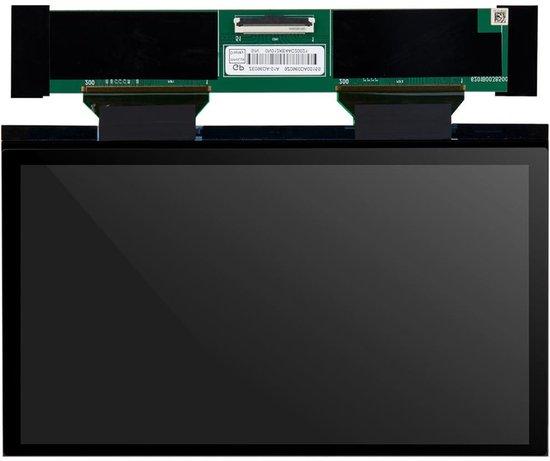
Monochromer LCD-Bildschirm - 12K-Display - 3D-Druckfähig - Hohe Auflösung - 10 Zoll - SchwarzVerbessern Sie Ihr 3D-Druckerlebnis mit diesem hochwertigen, 10-Zoll großen, monochromen LCD-Bildschirm. Dieser speziell für 3D-Drucker entwickelt, die Präzision und Detailgenauigkeit erfordern, löst er das Problem unscharfer und ungenauer Drucke. Dieses 12K-monochrome Display sorgt für eine außergewöhnliche Druckqualität und ermöglicht es Ihnen, komplexe Modelle mit beeindruckenden Details zu erstellen. Es ist ideal für Hobbyisten und Profis, die zu Hause oder in ihrem Studio arbeiten. Genießen Sie schnellere Druckzeiten und eine verbesserte Haltbarkeit im Vergleich zu herkömmlichen Farbdisplays. Mit seiner beeindruckenden Auflösung und seinem robusten Design ist dieser LCD-Bildschirm ein unverzichtbares Upgrade für Ihren 3D-Drucker. Investieren Sie in Präzision und bringen Sie Ihre kreativen Projekte auf ein neues Level.403,16 €*Versand: 0,00 €Sichere Weiterleitung zum Anbieter
-
Projektor, 1080p Auflösung, Eingebaute Streaming-Funktion, HY450GTVatemberaubende visuals: genießen sie scharfe und detaillierte bilder mit nativer 1080p-auflösung und unterstützung für 4k-inhalte, die ihr seherlebnis verbessern.benutzerfreundliche einrichtung: vereinfachte installation mit funktionen wie autofokus und intelligenter keystone-korrektur, die es jedem erleichtert, das gerät einzurichten.direkter streaming-zugriff: genießen sie eine vielzahl von unterhaltungsoptionen mit integrierten apps, die die notwendigkeit zusätzlicher geräte beseitigen.zuverlässige konnektivität: erleben sie nahtloses streaming mit dual-band-wlan und bluetooth0, die einfache verbindungen zu ihren lieblings-audiogeräten ermöglichen.kinoartige projektionsgrößen: verwandeln sie ihr zuhause in ein kino mit anpassbaren projektionsgrößen von 40 bis 150 zoll, perfekt für jeden raum. Spezifikation: material: ledprojektierte abmessungen: 40150 zolloptische auflösung: 1920x1080pkontrastverhältnis: 10000:1helligkeit: 1100 ansilumenkompatibilität: unterstützt 4kinhaltekonnektiv478,99 €*Versand: 0,00 €Sichere Weiterleitung zum Anbieter
-
55-Zoll-Videowand - LED-Bildschirm mit AuflösungDiese 55-Zoll-Videowand bietet eine beeindruckende Bildqualität mit einer maximalen Auflösung von 1080p Full HD. Ideal für Präsentationen, Veranstaltungen oder als digitale Beschilderung in Geschäften und öffentlichen Bereichen. Mit einer Helligkeit von 700 cd/m² sind Ihre Bilder jederzeit gut sichtbar, auch in gut beleuchteten Umgebungen.EigenschaftenDisplaytyp: LED mit flachem BildschirmBildwiederholfrequenz: 120 HzOb Sie einen Film zeigen oder Informationen teilen möchten, dieser Bildschirm sorgt für eine scharfe und lebendige Darstellung. Er lässt sich dank der Netzwerkschnittstellen einfach in bestehende Systeme integrieren.SpezifikationenAbmessungen: 25D x 84B x 14H cmGewicht: 16,8 KilogrammMit dieser Videowand sind Sie sicher, Ihre Inhalte professionell und ansprechend zu präsentieren.4407,95 €*Versand: 0,00 €Sichere Weiterleitung zum Anbieter
-
Was bedeutet Netzlaufwerk?
Ein Netzlaufwerk ist ein Speicherbereich auf einem Server oder einem anderen Computer, der über ein Netzwerk zugänglich ist. Es ermöglicht Benutzern, Dateien und Ordner von verschiedenen Geräten aus zu speichern, abzurufen und zu bearbeiten. Netzlaufwerke werden häufig in Unternehmen eingesetzt, um eine zentrale Datenablage für Mitarbeiter bereitzustellen. Sie können auch für den Austausch von Dateien zwischen verschiedenen Benutzern verwendet werden. Netzlaufwerke werden normalerweise über eine Netzwerkfreigabe oder einen speziellen Dateiserver bereitgestellt. **
-
Wie verbinde ich ein Netzlaufwerk?
Um ein Netzlaufwerk zu verbinden, musst du zuerst sicherstellen, dass du mit dem Netzwerk verbunden bist. Gehe dann zum Explorer und klicke auf "Dieser PC". Wähle oben im Menü die Option "Netzlaufwerk verbinden" aus. Dort kannst du den Pfad zum Netzlaufwerk eingeben und gegebenenfalls Benutzername und Passwort angeben. Klicke dann auf "Fertigstellen" und das Netzlaufwerk sollte verbunden sein. Du kannst nun auf die Dateien und Ordner im Netzlaufwerk zugreifen. **
-
Wie erstelle ich ein Netzlaufwerk?
Um ein Netzlaufwerk zu erstellen, musst du zunächst sicherstellen, dass du mit dem Netzwerk verbunden bist. Klicke dann mit der rechten Maustaste auf "Dieser PC" und wähle "Netzlaufwerk verbinden". Wähle einen Laufwerksbuchstaben aus und gib den Pfad des Netzwerkordners ein, den du verbinden möchtest. Klicke auf "Fertig stellen" und das Netzlaufwerk wird erstellt. **
-
Wie erstelle ich ein Netzlaufwerk?
Um ein Netzlaufwerk zu erstellen, musst du zuerst sicherstellen, dass du mit dem Netzwerk verbunden bist. Öffne dann den Datei-Explorer und klicke auf "Dieser PC". Wähle im Menü die Option "Netzlaufwerk verbinden" aus. Dort kannst du den Laufwerksbuchstaben auswählen und den Pfad zum Netzwerkordner eingeben. Klicke auf "Fertig stellen" und gib gegebenenfalls deine Anmeldeinformationen ein. Das Netzlaufwerk sollte nun erstellt sein und im Datei-Explorer angezeigt werden. **
Ähnliche Suchbegriffe für Netzlaufwerk
-
Einbauautoradio - Auto-Multimedia - Navigation & Entertainment - Android 14 System - 7-Zoll-Display - SchwarzVerbessern Sie Ihr Fahrerlebnis mit diesem fortschrittlichen Autoradio, das speziell für eine nahtlose Smartphone-Konnektivität und Unterhaltung unterwegs entwickelt wurde. Verabschieden Sie sich von langweiligen Fahrten und genießen Sie eine intelligente Cockpit-Lösung, die Ihre Reisen bereichert. Dieses Autoradio verfügt über ein helles 7-Zoll-HD-Display, läuft mit Android 14 und bietet 4 GB RAM und 64 GB ROM, sodass Sie problemlos Ihre Lieblings-Apps wie Navigation, Musikstreaming und Videos herunterladen und nutzen können. Dank der WLAN-Konnektivität und des GPS mit präziser Positionierung verirren Sie sich nie wieder. Die Plug-and-Play-Installation mit CANbus-Unterstützung sorgt dafür, dass originale Funktionen wie die Lenkradbedienung erhalten bleiben. Erleben Sie freihändiges Telefonieren über Bluetooth 4.1 und passen Sie Ihren Klang mit dem 32-Band-Equalizer für ein optimales Klangerlebnis an. Die innovative Mirror Link-Funktion spiegelt den Bildschirm Ihres Smartphones, sodass345,36 €*Versand: 0,00 €Sichere Weiterleitung zum Anbieter
-
Smart QLED Fernseher - App-Store für Fernseher - Unterhaltung zu Hause - Europäische Produktion - 40 Zoll - SchwarzErleben Sie ein unvergleichliches Seherlebnis mit diesem QLED Smart-TV, der Ihre Lieblingsinhalte zum Leben erweckt. Genießen Sie atemberaubende Bilder und ein intuitives Smart-System, das perfekt auf Ihre Unterhaltungsbedürfnisse zugeschnitten ist und Ihnen sofortigen Zugriff auf eine Welt voller Filme, Serien und Apps bietet. Dieser Fernseher ist für den optimalen Einsatz im Wohnzimmer konzipiert, egal ob Sie die neuesten Blockbuster über vorinstallierte Apps wie Netflix und YouTube ansehen möchten oder die vielfältigen Möglichkeiten des App Stores erkunden wollen. Das VIDAA-System sorgt für eine schnelle und reibungslose Bedienung, während die QLED-Technologie mit dreifacher Bildverbesserung für tiefere Schwarztöne und lebendigere Farben sorgt. Dank des integrierten Triple-Tuners und der Bluetooth-Konnektivität ist dieser Fernseher eine komplette Ergänzung für Ihr Wohnzimmer. Was diesen Fernseher wirklich auszeichnet, ist die hochwertige Verarbeitung und , die vollständig in der EU469,60 €*Versand: 0,00 €Sichere Weiterleitung zum Anbieter
-
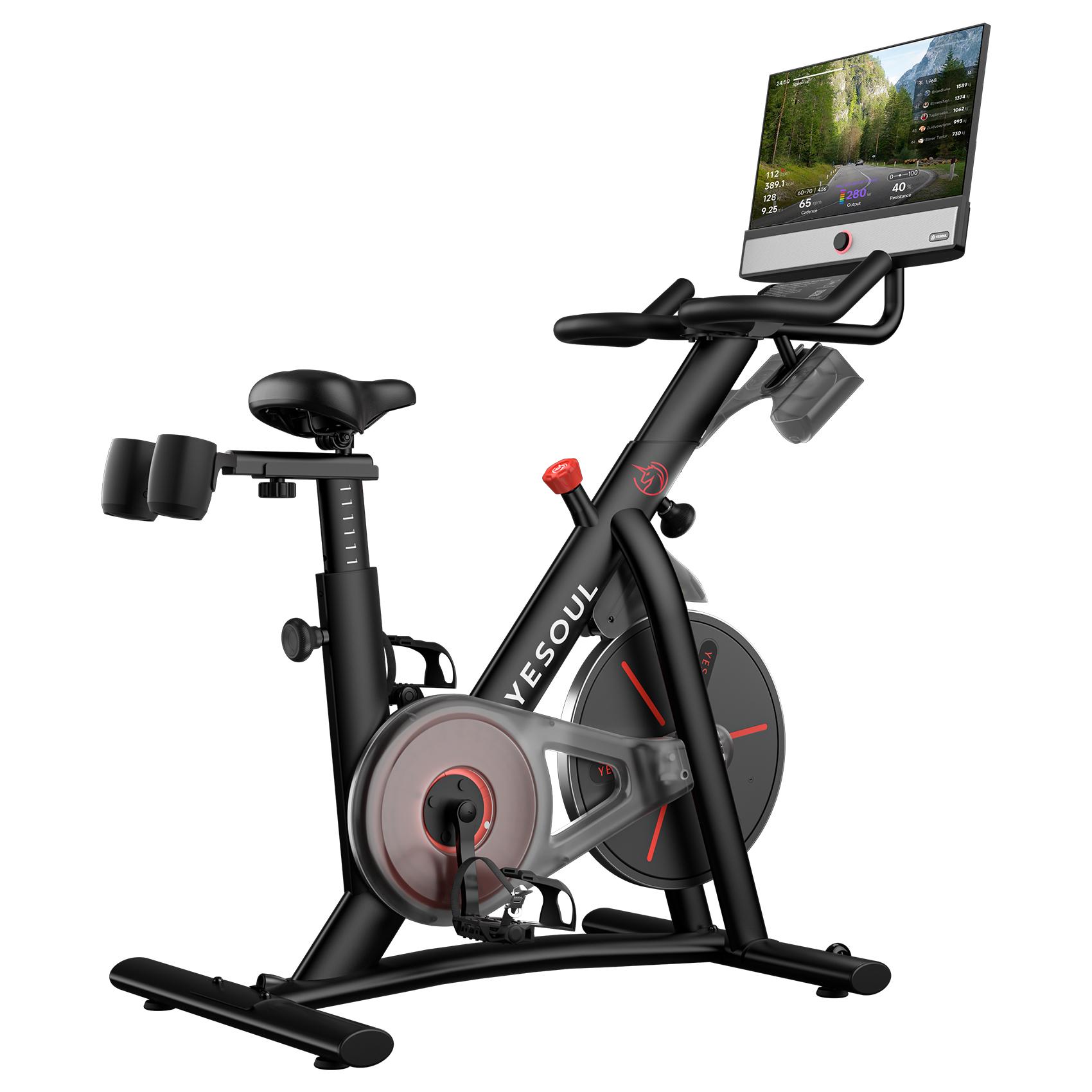
Yesoul G1M Max Fitnessbike, 21,5" FHD-Display, 30W x4 Lautsprecher, 360°.Sound, Magnetwiderstand, leise & mit unbegrenztem StreamingYESOUL G1 Max - Interaktives Heimtraining mit großem FHD-Display21,5-Zoll FHD-Display für ein immersives TrainingDas 21,5-Zoll-FHD-Display mit 1080P-Auflösung sorgt für eine klare und detailreiche Darstellung von Trainingsinhalten und Unterhaltung. So entsteht ein motivierendes Trainingserlebnis direkt bei Ihnen zu Hause.e BildschirmspiegelungMit der integrierten Bildschirmspiegelung können Inhalte kompatibler Geräte direkt auf dem großen Display angezeigt werden. So bleiben Unterhaltung und Training jederzeit miteinander verbunden.Hinweis: Android-Geräte müssen Android 5.1 oder höher unterstützen und über einen DisplayPort-Ausgang (DP) verfügen. iOS-Geräte müssen iOS 12.0 oder höher unterstützen. Die Unterstützung der Bildschirmspiegelung hängt von den jeweiligen Apps und deren Wiedergaberechten ab.Integrierter 360°-SoundDie integrierten Lautsprecher sorgen für einen klaren und ausgewogenen Klang. Musik, Kurse und Unterhaltungsinhalte können direkt über das Gerät wiedergegeben werden569,05 €*Versand: 0,00 €Sichere Weiterleitung zum Anbieter
-
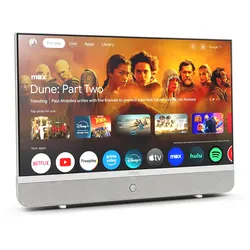
SELFSAT STREAMING DISPLAY MSD 27 weißSELFSAT STREAMING DISPLAY MSD 27 weiß Grenzenlose Unterhaltung, wo immer Sie sind! Erleben Sie Streaming in einer völlig neuen Dimension von Freiheit. Das SELFSAT STREAMING DISPLAY MSD 27 ist nicht einfach nur ein Bildschirm – es ist Ihr tragbares Entertainment-Center mit integriertem Google TV, einer kraftvollen Soundbar und einem ausdauernden Akku. Ob im Wohnmobil, auf dem Boot oder gemütlich im Garten – genießen Sie Ihre Streaming Mediatheken und Lieblingsinhalte in brillanter Qualität, ganz ohne lästige Kabel. Weitere Apps können aus dem Google Play Store geladen werden. Die Highlights auf einen Blick: Grenzenlose Portabilität: Dank des integrierten Lithium-Akkus genießen Sie bis zu 6 Stunden kabellose Unterhaltung am Stück. Mit nur ca. 5,8 kg Gewicht ist das Display Ihr idealer Begleiter für unterwegs. Brillantes Seherlebnis: Das 27 Zoll Full-HD-Display (1920 x 1080 Pixel) sorgt für scharfe Bilder und lebendige Farben bei jeder Streaming-Session. Satter Sound inklusive: Die integrierte 2 x 15W Soundbar liefert einen beeindruckenden Klang, der externe Lautsprecher überflüssig macht. Smartes Google TV: Greifen Sie direkt auf Ihre Lieblings-Apps wie Netflix, YouTube, Prime Video und Disney+ zu. Maximale Flexibilität beim Anschluss: Nutzen Sie das Gerät wahlweise mit 12V, 24V oder 230V Technische Daten: Display: 27“ (69 cm) LED-Panel, 1920 x 1080 / 60 Benutzeroberfläche: Google TV Audio: Integrierte Soundbar (2 x 15W) Akku: 187Wh Kapazität, ca. 2,5 Std. Ladezeit (10-100% Lieferumfang : SELFSAT STREAMING DISPLAY MSD 27 Fernbedienung inkl. Batterien 2 x Standfüße 230V Netzteil & Stromkabel 12V/24V Netzteil für den mobilen Ein Bedienungsanleitung499,00 €*Versand: 0,00 €Sichere Weiterleitung zum Anbieter
-
Wie verbindet man ein Netzlaufwerk?
Um ein Netzlaufwerk zu verbinden, musst du zuerst sicherstellen, dass du mit dem Netzwerk verbunden bist, in dem sich das Laufwerk befindet. Öffne dann den Datei-Explorer auf deinem Computer und klicke auf "Dieser PC". Wähle dort die Option "Netzlaufwerk verbinden" aus und gib den Pfad zum Netzlaufwerk ein, z.B. \\Servername\Freigabename. Du wirst dann nach deinen Anmeldeinformationen für das Netzwerk gefragt, die du eingeben musst, um das Laufwerk erfolgreich zu verbinden. Sobald die Verbindung hergestellt ist, kannst du auf das Netzlaufwerk wie auf jedes andere Laufwerk auf deinem Computer zugreifen. **
-
Wie kann ich ein Netzlaufwerk verbinden?
Um ein Netzlaufwerk zu verbinden, musst du zuerst sicherstellen, dass du mit dem Netzwerk verbunden bist. Öffne dann den Datei-Explorer auf deinem Computer und klicke auf "Dieser PC". Wähle dort die Option "Computer" und dann "Netzlaufwerk verbinden". Gib den Pfad zum Netzlaufwerk ein, den du verbinden möchtest, und folge den Anweisungen, um dich mit deinen Netzwerkzugangsdaten anzumelden. Nachdem du die Verbindung hergestellt hast, kannst du auf das Netzlaufwerk wie auf jeden anderen Ordner auf deinem Computer zugreifen. **
-
Erkennt Adobe Solid State Drive als Netzlaufwerk?
Nein, Adobe erkennt Solid State Drives (SSDs) nicht als Netzlaufwerke. Ein SSD ist eine Art Festplatte, während ein Netzlaufwerk ein Speicherort ist, der über ein Netzwerk zugänglich ist. Adobe kann jedoch auf Dateien zugreifen, die auf einem SSD oder einem Netzlaufwerk gespeichert sind. **
-
Wie kann ich auf das Netzlaufwerk zugreifen?
Um auf ein Netzlaufwerk zuzugreifen, musst du zunächst sicherstellen, dass du mit dem Netzwerk verbunden bist. Öffne dann den Datei-Explorer auf deinem Computer und klicke auf "Dieser PC". Dort solltest du das Netzlaufwerk unter den verfügbaren Laufwerken sehen. Klicke einfach darauf, um darauf zuzugreifen und die Dateien zu durchsuchen. **
* Alle Preise verstehen sich inklusive der gesetzlichen Mehrwertsteuer und ggf. zuzüglich Versandkosten. Die Angebotsinformationen basieren auf den Angaben des jeweiligen Shops und werden über automatisierte Prozesse aktualisiert. Eine Aktualisierung in Echtzeit findet nicht statt, so dass es im Einzelfall zu Abweichungen kommen kann. ** Hinweis: Teile dieses Inhalts wurden von KI erstellt.